

Domínios
Um domínio é o endereço em que suas páginas ficam no ar. Sem um domínio conectado, um funil pode estar montado e publicado mas não tem onde ser acessado pelo visitante.
Antes de começar: as ações de domínio são de nível Proprietário e Administrador; veja papéis e permissões.
Onde ficam
Acesse Configurações → Domínios.
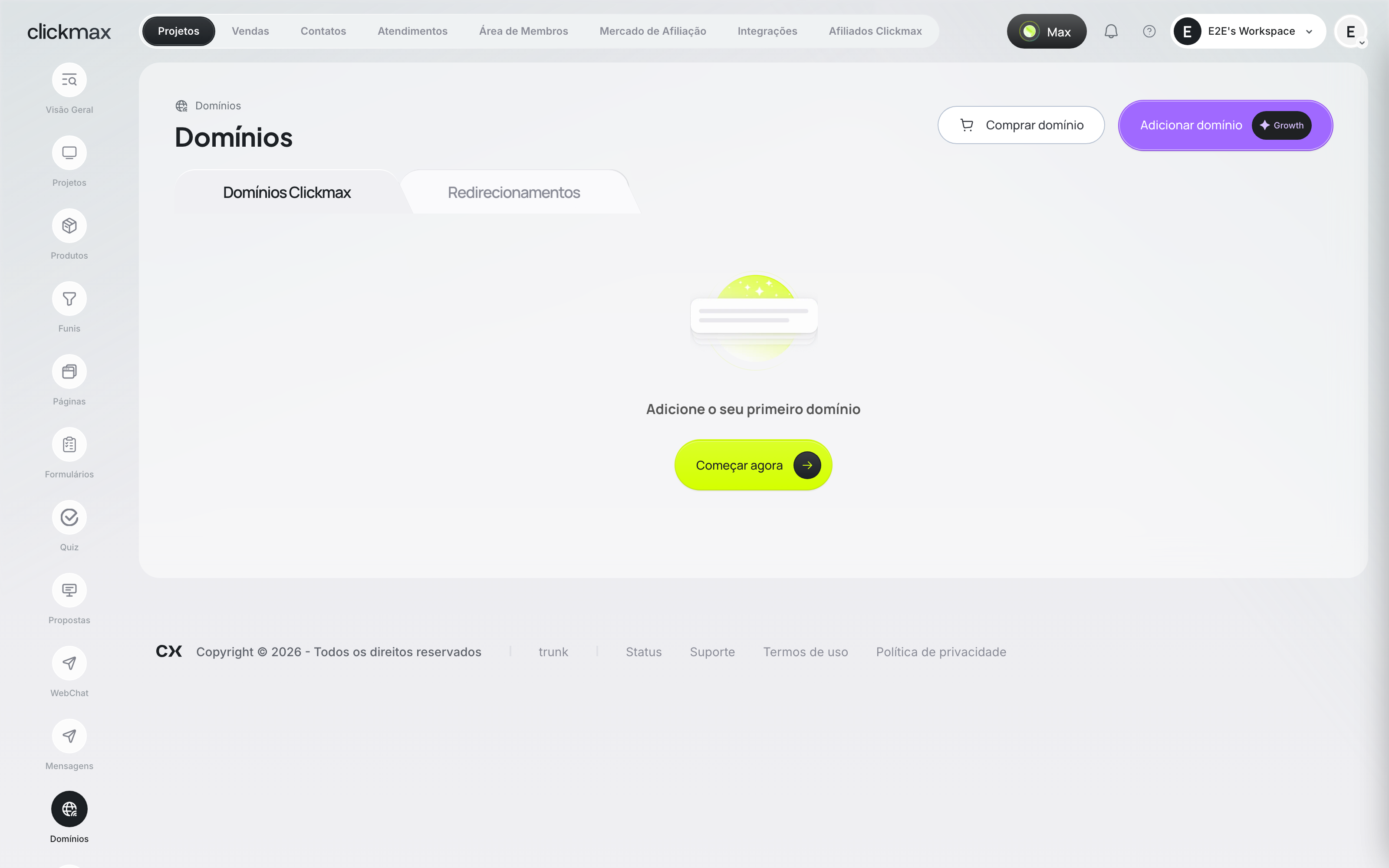
A área Domínios lista todos os domínios do workspace. Acima da lista ficam a busca (Buscar domínio), o filtro de projeto e os filtros de status (Todos os status) e de e-mail (Todos os e-mails, E-mail verificado ou E-mail não verificado). Para ordenar por Domínio ou por Criação, clique no ícone de ordenação ao lado do título da coluna; um novo clique inverte a ordem. Se nada corresponder à busca ou aos filtros, a lista mostra Nenhum domínio encontrado e o botão Limpar filtros volta à lista completa.
Um domínio Desconectado mostra a próxima ação embaixo do status — Configurar DNS na nova versão ou Conectar na versão anterior —, que leva à tela do domínio. Quando a página da lista tem domínios desconectados, um aviso acima da tabela diz quantos precisam do seu DNS: eles não abrem para os visitantes até os registros serem criados no provedor. Ver pendentes filtra a lista por Desconectado.
O botão ⋯ no fim de cada linha reúne as ações do domínio:
- Configurações do domínio abre a tela do domínio.
- Copiar link copia o endereço (
https://…) e Abrir em nova aba abre o site. - Reverificar confere de novo os registros DNS de um domínio da nova versão e diz o que falta. Na versão anterior, leva à tela do domínio, onde fica o Conectar.
- Mover para projeto troca o projeto do domínio (veja abaixo).
- Excluir domínio abre a confirmação de exclusão — veja Excluir um domínio.
Para agir em vários domínios de uma vez, marque a caixa ao lado do nome de cada um (ou a do cabeçalho, que marca todos os da página). Uma barra aparece no rodapé com Reverificar, Mover para projeto e Excluir. A seleção vale só para a página que está na tela: trocar de página, busca ou filtro limpa a marcação. O Reverificar em massa confere todos os marcados, das duas versões, e mostra uma mensagem com o total. Os que ficarem de fora aparecem numa segunda mensagem, com o motivo: verificado agora há pouco (tente de novo em alguns minutos), não foi possível verificar agora ou o domínio não existe mais.
Na tela do domínio, ao lado do nome, dá para copiar o link ou abrir o site, e logo abaixo aparecem o projeto (com Alterar, para trocar), a data de criação e a última verificação.
Mover um domínio para outro projeto
O projeto só organiza seus domínios na lista e nos filtros: trocar de projeto não muda o endereço nem tira do ar o que está publicado nele.
- Em Configurações → Domínios, clique em ⋯ na linha do domínio e em Mover para projeto. Para vários de uma vez, marque os domínios e clique em Mover para projeto na barra do rodapé. Na tela do domínio, use Alterar ao lado do projeto.
- Escolha o projeto (dá para buscar pelo nome ou criar um novo ali mesmo) ou Sem projeto.
- Clique em Mover.
A mensagem Projeto atualizado (ou N domínios movidos) confirma a troca, e a coluna Projeto da lista já mostra o novo projeto. Se algum domínio não puder ser movido, uma segunda mensagem mostra o nome dele, com Tentar de novo.
Os status de conexão são:
O projeto ao qual o domínio está vinculado aparece ao lado do status; um domínio sem projeto mostra o selo correspondente e precisa ser vinculado antes de publicar páginas nele.
Domínios usados para enviar e-mail têm um status próprio de verificação — Verificado ou Não verificado. Isso é configurado em domínio de e-mail, não aqui.
Nesta seção
- Conectar um domínio que você já tem — aponte o DNS de um domínio registrado fora.
- Comprar um domínio pelo Clickmax — registre um domínio novo sem sair da plataforma.
- Migrar o domínio para a nova versão — troque a conexão de um domínio antigo sem tirar o site do ar.
- Redirecionamentos e links curtos — crie links personalizados no seu domínio.
- Excluir um domínio — o que sai do ar, o que fica no projeto e como adicionar o mesmo domínio de novo.
Relacionados
- Funis — cada funil publica sob um domínio.
- Páginas — uma página pode usar um domínio diferente do padrão do funil.
- Publicar com domínio próprio — o fluxo completo, do registro à página no ar.
Se não funcionou
- O domínio ficou em Conectando ou Protegendo e não muda: a propagação de DNS pode levar até 48 horas, e na nova versão vale clicar em Reverificar para atualizar o status — veja meu domínio não abre.
- Erro ao salvar: consulte os códigos de erro.